2024-06-03
如何透過 T&D Graph 程式來下載指定時間範圍的數據資料
透過 WiFi 及有線網路傳輸資料到雲端服務。
使用藍芽傳輸到手機,並分享到雲端服務。
可開啟所以 TandD 產品系列數據格式的程式,也能與雲端服務及客端 Data Server軟體連線。
由於在網頁上只能顯示最後的 16,000 筆數據,且無法指定顯示範圍,所以需要透過 T&D Graph 軟體來調閱雲端上的歷史資料。
接下來將一步一步說明如何使用 T&D Graph 軟體來調閱雲端資料,如果尚未下載此程式,您可以由以下連結來獲得曲線圖軟體。
步驟1.
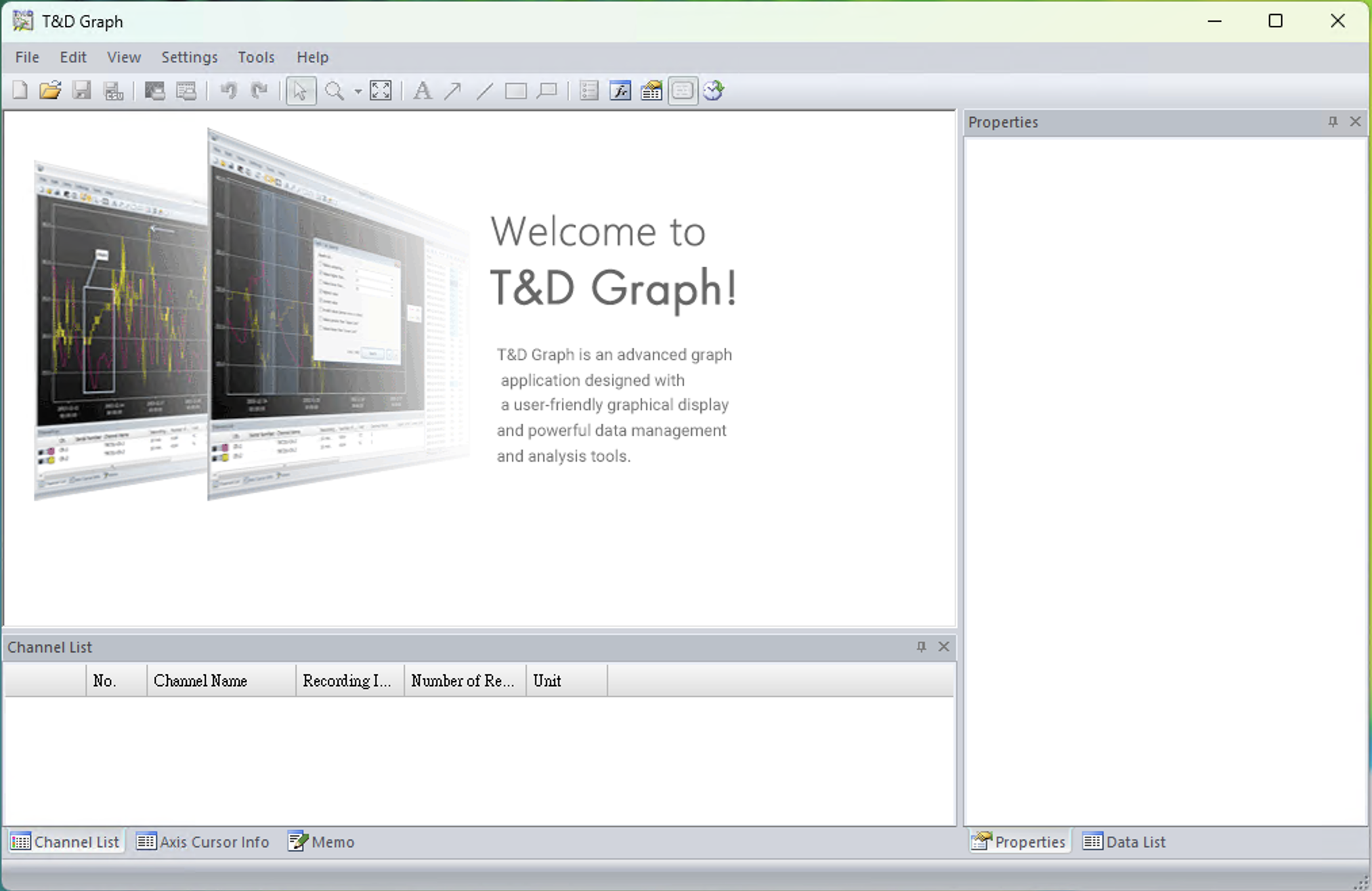
開啟空白的T&D Graph
開啟新的程式,或者點選T&D Graph 功能列上左邊第一個圖示 "New" 來清空曲線圖。
這並非說一定要空白裝態才能下載數據,而是 T&D Graph 允許多個數據合併顯示,用於比較不同設備間的量測差異。但這並不是此次我們說明所需要的,所以建議使用空白時來獲取雲端數據。
步驟2.
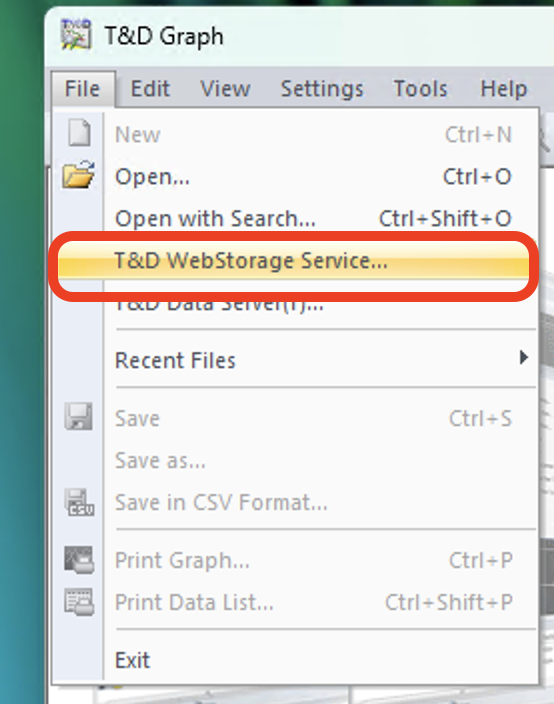
開啟 T&D WebStorage Service 介面
點選 "FIle" -> "T&D WebStorage Service...",開啟雲端傳輸頁面。
這邊可以輸入申請的帳號與唯讀帳號,都可以調閱雲端數據。
步驟3.
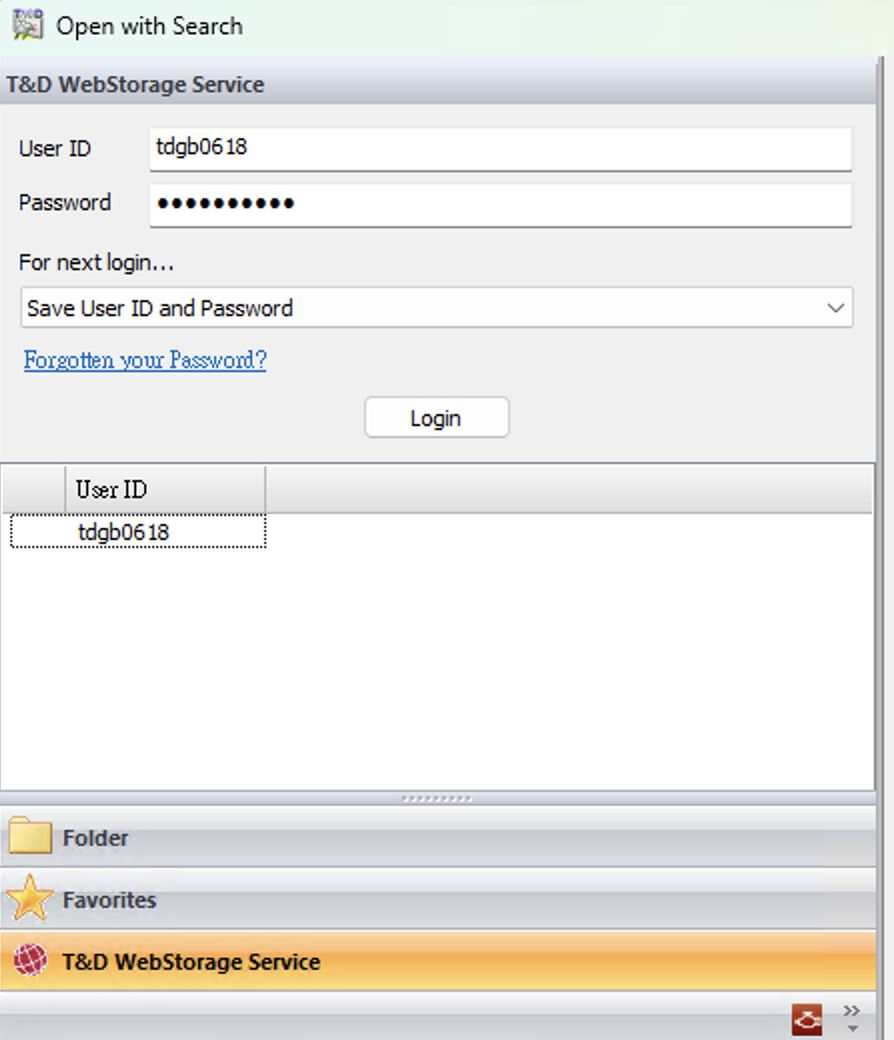
登入帳號與密碼
輸入 T&D WebStorage Service 的登入帳號與密碼,並在 For next login... 項目中,選擇 "Save User ID and Password"儲存ID。
也可選擇只要儲存ID "Save User ID only" 或不做任何儲存"Do not save settings"。
步驟4.

在 Time Period 選擇時間範圍
可以選擇下載所有數據 "All" 或一週資料等選項。
也可選擇 指定開始與結束時間 "Over specified time range" ,來手動指定時間範圍。
設定時間後按下上方的 [Search] 按鈕,在清單列表中,將會顯示符合條件資料的設備名稱。
步驟5.

選擇匯入數據的設備
設備清單列當中,將會顯示記錄器的數據中有符合該時間條件的設備,如果記錄器數據當中沒有這時段的資料,將不會顯示出來。
如果只需要指定的記錄器數據,點選該即可關閉 T&D WebStorage Service 介面 如需要同時顯示多台設備數據,才做複選。
TR7 與 TR4 系列都可以將數據上傳至雲端,需要注意的是,不同的紀錄尖閣時間,存放在雲端的數據保存天數也不同。
以下為雲端數據保存天數資料,依據使用者設定記錄器的紀錄間隔而定。
| 記錄器 紀錄間隔 |
1 秒 |
2 秒 |
5 秒 |
10 秒 |
15 秒 |
20 秒 |
30 秒 |
1 分 |
2 分 |
5 分 |
10 分 |
15 分 |
20 分 |
30 分 |
1 小時 |
|---|---|---|---|---|---|---|---|---|---|---|---|---|---|---|---|
| 保存時間 (以天為單位) |
1 天 |
2 天 |
3 天 |
6 天 |
9 天 |
12 天 |
20 天 |
40 天 |
80 天 |
200 天 |
450 天 |
450 天 |
450 天 |
450 天 |
450 天 |
 Language
 中文
中文